
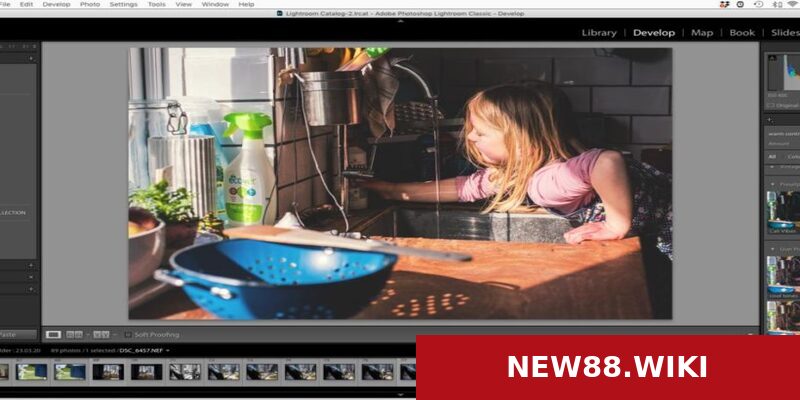
Trên thị trường có vô số ứng dụng chỉnh sửa ảnh, nhưng hiếm cái tên nào sánh được với độ tin cậy của Adobe Lightroom. Có mặt trên cả máy tính lẫn điện thoại, phần mềm này trang bị cho bạn bộ công cụ mạnh mẽ, đủ sức biến những bức ảnh trở nên chuyên nghiệp như dân trong nghề.
Một trong những điểm được giới nhiếp ảnh đánh giá cao ở Adobe Lightroom chính là kho preset (cài đặt sẵn) phong phú. Bài hướng dẫn này sẽ chỉ cho bạn cách tận dụng các preset của Lightroom để chỉnh sửa ảnh thật nhanh.
Lightroom là gì?
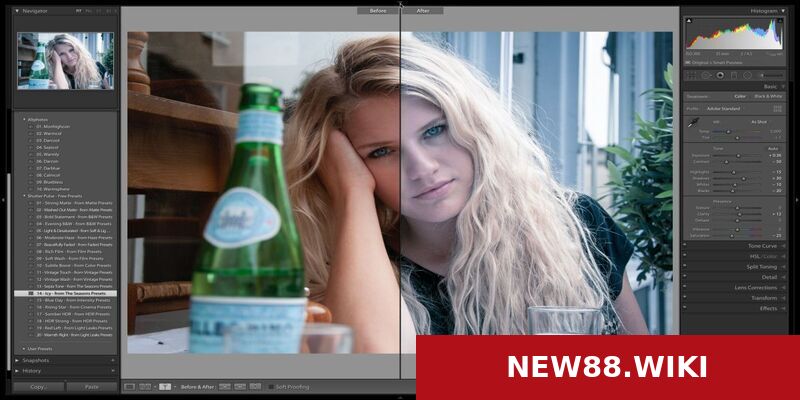
Nói cho dễ hiểu, một preset chính là bộ lọc được áp lên bức ảnh khi nhập vào Adobe Lightroom, với từ khóa mấu chốt là “bộ lọc”. Điều khiến preset của Lightroom khác biệt so với những ứng dụng có bộ lọc kiểu Instagram là nó mang tính kỹ thuật cao nhưng không hề khiến bạn ngại sử dụng. Trên thực tế, đây là một công cụ vừa hữu ích vừa thân thiện với các nhiếp ảnh gia chuyên nghiệp, những người dùng preset để phục vụ cho giá trị nghệ thuật của mình.
Ví dụ, nếu bạn muốn tạo một tấm ảnh giàu sức nặng, preset đen trắng là điểm khởi đầu lý tưởng. Còn nếu tầm nhìn nghệ thuật của bạn nghiêng về chất Hollywood, hãy thử bắt đầu với một trong những preset điện ảnh miễn phí. Lưu ý rằng mỗi bức ảnh sẽ cần một preset riêng, tùy theo kết quả cuối cùng mà bạn hướng tới.
Nhờ preset của Lightroom, bạn có thể thực hiện đủ loại “phép thuật” chỉnh sửa: từ những thao tác đơn giản như tinh chỉnh màu sắc, kết cấu, chi tiết, vùng tối và độ nét, cho đến những kỹ thuật phức tạp như điều chỉnh giá trị RGB (đỏ, xanh lá, xanh dương) của bức ảnh. Trên mạng có rất nhiều preset Lightroom, một số miễn phí, số khác thì tính phí. Nếu không muốn mua, bạn hoàn toàn có thể tự tạo preset của riêng mình.

Tải preset Lightroom miễn phí ở đâu?
Chỉ cần một lượt tìm kiếm đơn giản trên Internet, bạn sẽ có ngay danh sách các preset miễn phí sẵn sàng để tải về. Thông thường, một đường link chứa những preset bạn cần sẽ được gửi tới hộp thư email của bạn.
Bên cạnh đó, nhiều website còn cho phép bạn tải trực tiếp các preset của Adobe Lightroom ngay trên trang của họ. Sau khi giải nén thư mục, bạn sẽ nhận được một tệp gồm tài liệu hướng dẫn kèm chính bản preset đó.
Cần nhớ rằng preset dành cho máy tính để bàn có phần mở rộng .lrtemplate.
Trong khi bản dành cho desktop mang đuôi .lrtemplate thì phiên bản cho thiết bị di động lại có đuôi .dng. Điểm khác biệt nằm ở chỗ bản desktop thiên về kỹ thuật hơn, còn định dạng .dng về cơ bản là một tấm ảnh đã được nhúng sẵn các thiết lập định trước.
Bởi vậy, bạn đừng bối rối nếu sau khi tải bản preset Lightroom cho di động lại nhận được một tệp hình ảnh.
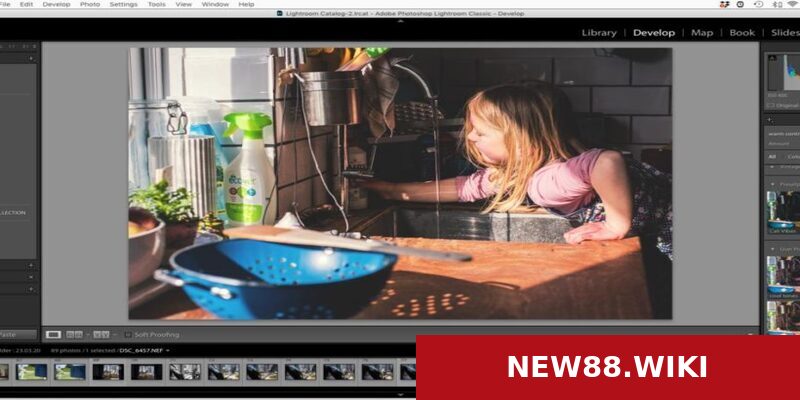
Hướng dẫn cài đặt Lightroom từng bước chi tiết
Sau đây là các thao tác để cài đặt ứng dụng.
Cài preset trên Lightroom máy tính
Giải nén thư mục chứa preset Lightroom, và nhớ để nó ở một vị trí dễ tìm để việc nhập diễn ra thuận tiện.
Vào “Tệp”, sau đó chọn “Nhập cấu hình phát triển và cài đặt sẵn” để mở ra hộp thoại chọn tệp.
Tìm tới thư mục chứa preset Lightroom bạn muốn, chọn preset đó rồi bấm “Nhập”.
Kiểm tra xem preset vừa tải đã được nhập đúng vào Adobe Lightroom hay chưa. Để làm điều này, hãy nhìn sang phần bên trái màn hình và tìm mục “Cài đặt sẵn của người dùng”, rồi nhấn vào biểu tượng “+” để mở nó.
Cuộn xuống cuối phần “Cài đặt sẵn” để tìm “Cài đặt sẵn của người dùng”. Nếu preset vừa nhập không xuất hiện ở đó, nghĩa là quá trình chưa thành công và bạn sẽ phải thử lại.
Cài Lightroom trên thiết bị di động
Trước khi đi vào hướng dẫn từng bước cách cài preset Lightroom trên di động, bạn cần nhớ rằng preset cho di động không phải là tệp preset thông thường. Thay vào đó, nó là một tấm ảnh đã lưu sẵn một số thiết lập, và chính những thiết lập ấy có thể được sao chép rồi áp lên hình ảnh của bạn.
Trong ứng dụng Adobe Lightroom, hãy tạo các album riêng cho từng tông cảm xúc, ví dụ “Happy Presets”, “Sunny Presets”, “Monotone Presets” và những cái tên tương tự. Việc này về sau rất tiện lúc chỉnh ảnh, bởi nó cho bạn một dạng menu ứng với các tâm trạng mà mỗi bức ảnh cần đến.
Để tạo album trên ứng dụng Adobe Lightroom, hãy chạm vào dấu cộng (+) nằm cạnh chữ “Album”. Thao tác này sẽ dẫn bạn tới hộp thoại cho phép tạo và đặt tên cho một album mới.
Nạp các preset Lightroom định dạng .dng đã tải về vào album vừa tạo bằng cách chạm vào biểu tượng hình ảnh ở cuối màn hình điện thoại.
Sau khi tải xong, bạn sẽ nhận ra đó là một preset nhờ nhãn DNG hiện lên ở góc trên bên phải của bức ảnh vừa được thêm vào.
Trên đây là toàn bộ hướng dẫn chi tiết về cách cài đặt Lightroom. Với những thông tin này, NEW88 hy vọng bạn đã nắm vững từng bước để tự thực hiện cho mình.
